Purge Tower Verschwendung bei IDEX-Druckern für DND-Terrain reduzieren
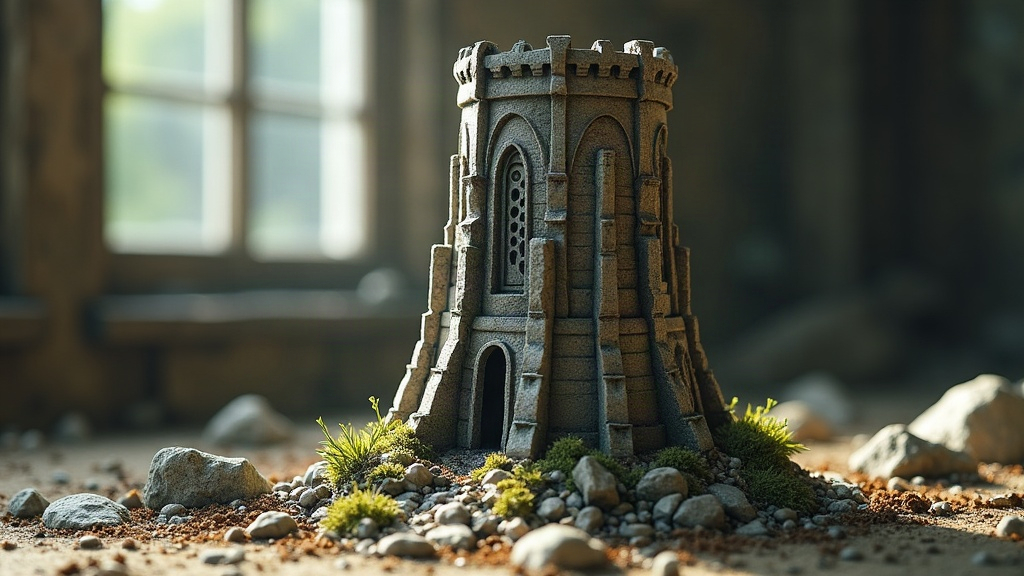
Wer detailreiches DND-Terrain im Zweifarbdruck auf einem IDEX-Drucker (Independent Dual Extruder) herstellt, kennt das Problem nur zu gut: Der Purge Tower frisst Filament wie ein kleines Monster und zieht die Druckzeit unnötig in die Länge. Dabei lässt sich dieser Abfall mit den richtigen Einstellungen drastisch reduzieren, ohne dass die Farbwechsel im Modell darunter leiden. In diesem Artikel geht es um konkrete Strategien, die sich in der Praxis bei Dungeon-Tiles, Felsformationen und Gebäude-Terrain tatsächlich bewährt haben.
Warum entsteht bei IDEX-Druckern überhaupt ein Purge Tower?
Bei IDEX-Systemen wie dem Snapmaker J1, dem Sovol SV08 oder dem BIQU B1 bewegen sich beide Düsen unabhängig voneinander. Damit beim Farbwechsel keine Reste der Vorfarbe ins fertige Modell laufen, druckt der Slicer eine Opferstruktur, den sogenannten Purge Tower oder Prime Tower. Dort landet das überschüssige, vermischte Filament. Bei DND-Terrain mit vielen kleinen Details, etwa Steinmauern, Moos-Akzenten oder Wasserfällen, kommt es allerdings zu deutlich mehr Farbwechseln als bei einem gewöhnlichen Modell. Das Resultat: Der Turm wächst sich schnell zu einem unverhältnismäßig großen Materialgrab aus.
Die wichtigsten Stellschrauben im Slicer
1. Farbwechsel-Layer bündeln statt streuen
Statt die zweite Farbe über das gesamte Modell zu verteilen, lohnt es sich, das Terrain-Design so anzulegen, dass Farbwechsel pro Layer möglichst nur einmal stattfinden:
- Modell in Layer-Bänder aufteilen (Basis in Farbe A, Details in Farbe B)
- Farbwechsel-Layer in Cura, PrusaSlicer oder OrcaSlicer über „Wipe Tower minimal purge amount” begrenzen
- In OrcaSlicer die Funktion „Flush into infill/support” nutzen statt eines separaten Purge Towers, sofern das Modell Infill oder Stützstrukturen besitzt
2. Purge-Menge pro Wechsel reduzieren
Bei IDEX-Systemen mit getrennten Düsen fällt die nötige Purge-Menge meist geringer aus als bei klassischen Multi-Material-Setups, einfach weil kein gemeinsamer Schmelzkanal existiert. Trotzdem übernehmen viele Nutzer die Standardwerte des Slicers ungeprüft. Ein paar Praxiswerte zur Orientierung:
- Ausgangswert im Slicer liegt meist bei 15 bis 25 mm³ pro Wechsel, bei IDEX oft auf 5 bis 8 mm³ reduzierbar
- Ein Testdruck mit Farbverlaufsstreifen zeigt schnell, wo die minimal nötige Menge liegt
- Etwas mehr Drucktemperatur (plus 5 °C) kann Restmaterial im Schmelzkanal verringern, ohne dass mehr Purge nötig wird
3. Purge Tower verkleinern statt komplett entfernen
Ein zu kleiner Turm führt zu Farbvermischung im Modell, ein zu großer verschwendet Material, das ist die klassische Zwickmühle. Der Mittelweg sieht so aus:
- Turmgröße an die tatsächlich größte Schichtfläche des Modells anpassen, nicht an die Standardwerte des Slicers
- „Prime Tower Width” in PrusaSlicer auf 15 bis 20 mm senken statt der üblichen 35 bis 60 mm
- Bei kleinen Terrain-Teilen mehrere Objekte gleichzeitig drucken und sich einen gemeinsamen Turm teilen lassen (Batch-Druck)
Alternative Strategien zur Vermeidung des Turms
Farbwechsel per Design vermeiden
Statt erst im Slicer zu mischen, kann man das Terrain-Modell von Anfang an so konstruieren, dass Farbwechsel nur an wenigen, klar definierten Grenzen stattfinden, etwa zwischen Sockel und Aufbau. Damit sinkt die Anzahl der Wechsel pro Druck oft von mehreren Hundert auf wenige Dutzend. Der Unterschied ist beim fertigen Filamentverbrauch deutlich zu spüren.
Zonen-basiertes Painting statt Layer-Painting
Mit dem „Color Painting”-Tool in PrusaSlicer oder OrcaSlicer lässt sich gezielt festlegen, welche Bereiche welche Extruder-Farbe bekommen. Entscheidend ist dabei: lieber große, zusammenhängende Zonen malen als fein verteilte Farbtupfer, denn genau die feinen Tupfer treiben die Wechselfrequenz nach oben.
Purge-Material sinnvoll weiterverwenden
Der entstandene Purge Tower muss übrigens nicht im Müll landen:
- Als Stützmaterial für zukünftige Testdrucke zerschneiden
- Kleine Deko-Steine oder Basis-Füllmaterial für Terrain-Dioramen daraus fertigen
- Falls im Studio vorhanden, einen Recycling-Filament-Extruder nutzen
Praktisches Beispiel
Bei einem Dungeon-Tile-Set mit Stein- und Moosdetails brachte die Kombination aus reduzierter Purge-Menge (8 mm³ statt 20 mm³), kleinerem Turm (18 mm statt 40 mm) und gebündelten Farbwechsel-Layern einen klaren Sprung: Der Materialverbrauch für den Purge Tower sank von rund 12 g auf unter 4 g pro Druck, bei gleichbleibend sauberer Farbtrennung im fertigen Terrain. Das sind über zwei Drittel weniger Filamentabfall, ohne sichtbaren Qualitätsverlust.
Fazit
Purge Tower Abfall lässt sich bei IDEX-Druckern für zweifarbiges DND-Terrain spürbar reduzieren, wenn man Farbwechsel bewusst plant, Purge-Mengen individuell testet und die Turmgröße an das reale Modell anpasst statt an Standardwerte zu vertrauen. Wer Design und Slicer-Einstellungen konsequent aufeinander abstimmt, spart nicht nur Filament, sondern auch Druckzeit, und kann die frei gewordenen Ressourcen direkt in mehr Terrain-Details stecken.