Ironing Slicer Settings: Glatte Nameplate-Oberflächen im 3D-Druck
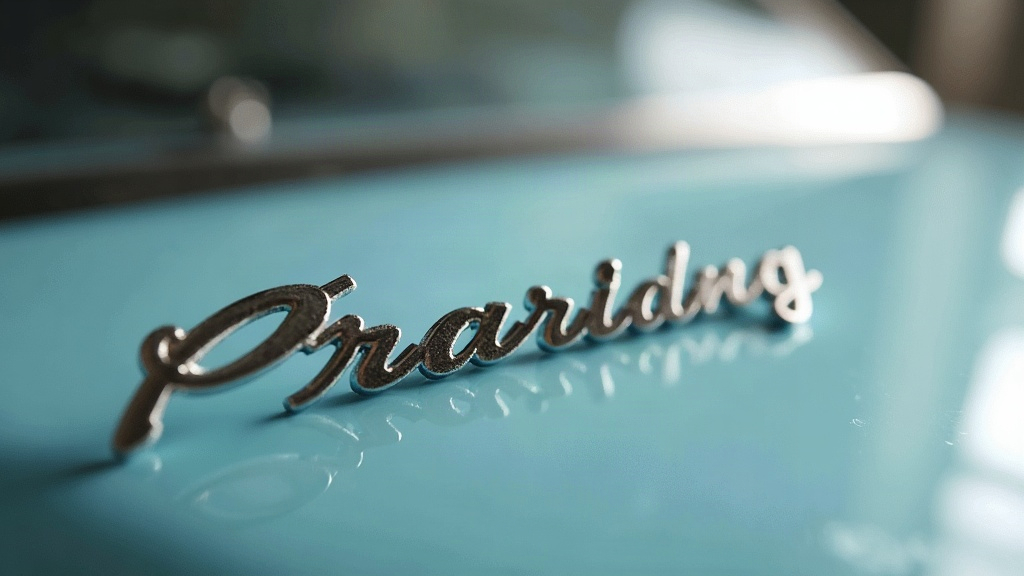
Wer schon einmal ein Namensschild gedruckt hat, kennt das Phänomen: Die Oberseite wirkt matt, streifig oder leicht wellig, obwohl der Rest des Drucks eigentlich sauber aussieht. Woran liegt das? Meistens an den sichtbaren Linien zwischen den einzelnen Extrusionssträngen der obersten Schicht. Die Lösung dafür heißt Ironing. Mit den richtigen Ironing Slicer Settings glättest du diese oberste Schicht nahezu auf Spiegelglanz-Niveau, und gerade bei Schildern mit großen, flachen Flächen macht das den entscheidenden Unterschied. Im Folgenden zeige ich dir Schritt für Schritt, wie du Ironing in Cura, PrusaSlicer und ähnlichen Slicern aktivierst und sinnvoll konfigurierst.
Was ist Ironing eigentlich?
Ironing ist eine Slicer-Funktion, bei der der Druckkopf nach dem eigentlichen Druck der obersten Schicht noch einmal darüberfährt, diesmal fast ohne Extrusion. Die heiße Düse schmilzt dabei die bereits aufgetragene Oberfläche minimal nach und bügelt sie glatt, daher der Name. Das Ergebnis: Die typischen Linien zwischen den Strängen verschwinden fast komplett, übrig bleibt eine nahezu geschlossene Fläche.
Für Nameplates ist das Gold wert, aus mehreren Gründen:
- Gravierte oder erhabene Schriftzüge kommen durch eine glatte Umgebung viel stärker zur Geltung
- Lackierungen oder Lasergravuren haften auf glatten Flächen spürbar besser
- Lichtreflexionen fallen gleichmäßiger aus, was besonders bei glänzenden Filamenten wie PETG oder Silk-PLA auffällt
Ironing in Cura aktivieren
In Cura findest du die Einstellung unter Top/Bottom → Ironing:
- Setze “Ironing” auf “Top Surfaces” (reicht für Nameplates völlig aus, du brauchst nicht die ganze Oberfläche)
- Ironing Line Spacing: 0,1 mm für maximale Glätte
- Ironing Flow: 8–10 % (bestimmt, wie viel zusätzliches Material beim Bügeln extrudiert wird)
- Ironing Speed: 15–20 mm/s, langsamer wird hier spürbar glatter
- Ironing Inset: 0,35 mm, damit die Düse nicht über den Rand hinausläuft
Ein kleiner Tipp am Rande: Aktiviere zusätzlich “Monotonic Top Surface Order”. Dadurch laufen die Linien der letzten Schicht gleichmäßig in eine Richtung, und das Ironing-Ergebnis profitiert davon spürbar.
Ironing in PrusaSlicer einstellen
In PrusaSlicer (Expertenmodus) findest du die Option unter Print Settings → Advanced → Ironing:
- Ironing Type: “Top surfaces only”
- Ironing Pattern: “Rectilinear” für rechteckige Nameplates, “Concentric” eignet sich eher bei runden Formen
- Top Fill Pattern: Auf “Monotonic” stellen, das sorgt für ein sauberes Grundergebnis, bevor überhaupt gebügelt wird
- Flow Rate: 15 % als solider Startwert
- Spacing: 0,1 mm
Wichtige Voraussetzungen für gute Ergebnisse
Ironing ist nur so gut wie die Schicht darunter. Ein paar Dinge solltest du deshalb vorher klären:
- Top Layer Count erhöhen: Bei 0,2 mm Layerhöhe mindestens 5 bis 6 Deckschichten einplanen, sonst schimmert die Infill-Struktur durch
- Layerhöhe reduzieren: 0,12–0,16 mm liefert feinere Top-Oberflächen
- Erste Schicht korrekt kalibrieren: Ein schief sitzendes Bett sorgt automatisch für ungleichmäßiges Ironing, egal wie gut die Settings sind
- Filamenttemperatur leicht erhöhen: 5 °C über dem Standardwert reichen meist, damit das Material beim Bügeln sauber verschmilzt
Häufige Fehler und Lösungen
Problem: Fäden oder “Stringing” auf der Oberfläche → Ironing Flow auf 5–8 % reduzieren und zusätzlich die Retraction-Einstellungen checken.
Problem: Oberfläche bleibt uneben → Top Layer Count erhöhen, außerdem prüfen, ob die Druckplatte tatsächlich plan ist.
Problem: Druckzeit steigt stark an → Ironing Speed auf etwa 25 mm/s anheben, oder Ironing nur auf kleineren Teilflächen anwenden, sofern dein Slicer das zulässt.
Problem: Brauner oder leicht verbrannter Rand an den Kanten → Ironing Inset vergrößern, damit die Düse nicht zu lange am Objektrand verweilt.
Materialempfehlungen für Nameplates mit Ironing
- PETG: Reagiert hervorragend auf Ironing, da es bei der leichten Nachschmelzung schön glänzend wird
- Silk-PLA: Verstärkt den ohnehin seidigen Glanzeffekt noch zusätzlich
- ABS/ASA: Funktioniert grundsätzlich gut, braucht aber ein beheiztes Gehäuse, sonst drohst du mit Warping zu kämpfen
- Standard-PLA: Solide, saubere Ergebnisse, nur eben weniger glänzend als die Silk-Varianten
Fazit
Ironing Slicer Settings sind letztlich der Schlüssel zu Nameplates, die auf den ersten Blick professionell wirken, mit glasglatten Oberflächen statt sichtbarer Druckstreifen. Entscheidend ist dabei das Zusammenspiel aus genügend Top-Schichten, niedriger Layerhöhe, moderater Ironing-Geschwindigkeit und einem passenden Flow-Wert. Am besten startest du mit den hier genannten Werten, machst einen kleinen Probedruck und passt dann Schritt für Schritt an dein Filament und deinen Drucker an. Schon nach ein, zwei Testdrucken wirst du den Unterschied sehen, und deine Nameplates heben sich danach deutlich von gewöhnlichen Drucken ab.